

Brand Kit Guide in MS365 Copilot
Das Werbeversprechen war ja auch zu gut.
"Definiere in MS365 Copilot dein Brand Kit und nutze es in allen Dokumenten, Präsentationen und XYZ". Dass Copilot derart verzahnt in die Office-Landschaft integriert sein soll, war mir nicht neu. Allerdings habe ich mit hochgezogenen Augenbrauen verfolgt, wie das denn nun in der Praxis aussehen soll. Taugt das denn überhaupt was?
Ein Brand Kit in MS365 Copilot kann durch Logos, Farben, Schriftarten, Bilder, Symbole, Brand Voice Beschreibung und sogar Templates beschrieben werden. Es ist die zentrale, unternehmensweite Brand Kit, die von Copilot zur Generierung von Präsentationen benutzt wird. Ob die CEO oder der Azubi nun Copilot zur Erstellung von Präsentationen nutzen: Copliot kann es, und es ist sogar brand aligned. So die Prämisse. Änderungen am offiziellen Brand Kit werden automatisch von Copilot dann registriert und beim Rollout neuer Präsentationen berücksichtigt. Insbesondere für ein einprägendes Kundenerlebnis ist es eine komplett andere Geschichte, ob sich alle Dokumente und Touchpoints wie aus einem Guss anfühlen, oder bei jedem Template meinen, sich neu erfinden zu müssen.
Ich habe das mal getestet (ok, ja ich nutze es aktiv - dazu später mehr) und den Prozess zur Einrichtung aus Sicht eines Einzelunternehmers (das wäre dann ich) aufgeschrieben.
Was M365 Copilot verschweigt, sind die erforderlichen Rechte und die notwendigen Schritte, um Brand Kits unternehmensübergreifend zu nutzen.
Und leider sind genau eben diese notwendig, damit Copilot tatsächlich ein Branding Kit nutzen kann. Eins noch vorweg: wenn man Copilot über den M365 Copilot for Business Tarif (oder höher) nutzt, werden eure Daten und Chatverläufe nicht zum Training der KI verwendet.
Step 0: Brand Kit definieren
Man beginne mit dem kreativen Part: der Definition des Brand Kit selbst. Dies ist in Copilot etwas versteckt, hier ist der Direktlink zum Erstellen (und später auch Nutzen) eines Brand Kits.
https://m365.cloud.microsoft/create/brandkit
Hier unten ist ein Beispiel-Brand Kit, komplett frisch zur Erstellung. Man beachte insbesondere den blauen Button oben rechts: "Markenkit veröffentlichen". Den wird man zu Beginn höchstwahrscheinlich vergeblich suchen, wenn im Microsoft Account nicht die richtigen notwendigen Rechte definiert sind.
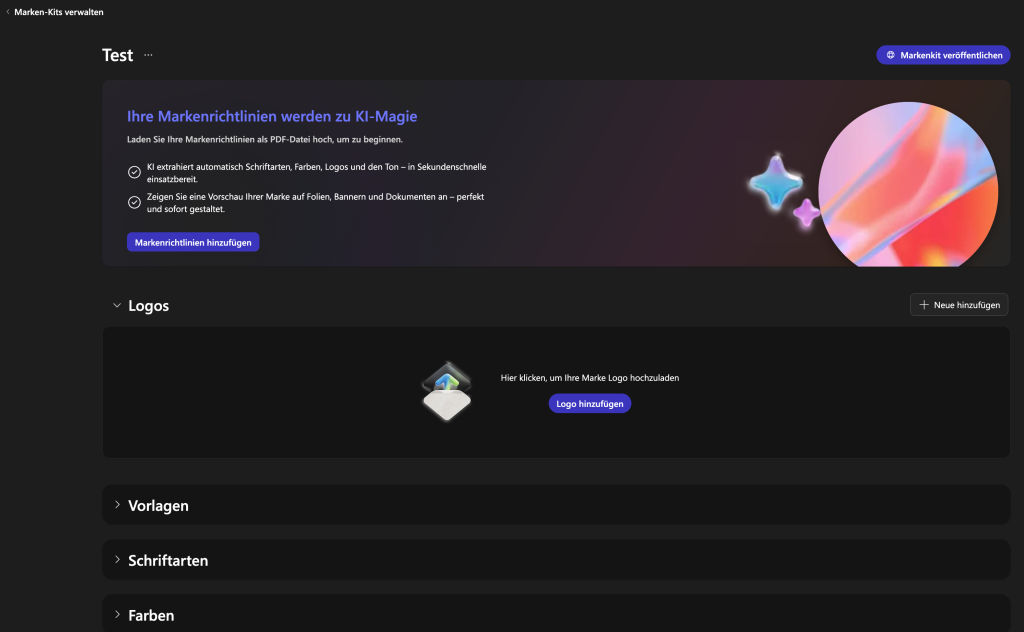
Nehmt euch hierbei die Zeit, um alle Informationen hier vorab zusammenzutragen und einzupflegen. Das sind:
- Vorlage - aka PowerPoint Template (essenziell!)
- alle genutzten Logos
- alle genutzten Schriftarten (Überschrift, Unterüberschrift, Body Text)
- Farbpaletten (mehrere Paletten mit mehreren Farben sind möglich)
- Bilder (Corporate Bildwelten, an denen die Rechte bestehen)
- Symbole
- Stimme der Marke (textuale Beschreibung, wie die Marke klingen und wirken soll)
- Formatvorlagen (falls bestimmte Printmedien o.ä. gewisse Formalitäten benötigen)
An der Stelle kann ich nicht genug betonen, wie wichtig eine Vorlage für die Funktionsweise der Brand Kits in Powerpoint ist. Es ist egal wie viele Schriftarten, Bilder, Farbpaletten und Brand Voice Texte man definiert hat: fehlt das Template, existiert für Copilot dieses Brand Kit nicht. Selbst wenn es später offiziell veröffentlicht wurde und als Standard gesetzt ist, wird es de facto nicht erkannt und damit auch nicht genutzt.
Man sollte sich definitiv die Zeit nehmen, hier genug Zeit und Aufmerksamkeit zu investieren - in Zeiten vor ChatGPT hätte man diese Arbeit sowieso gehabt. Nur diesmal ist es wirklich nur einmalig durchzuführen.
Damit hat man Microsoft Copilot die Blaupause an die Hand gegeben, neue PowerPoint Präsentationen zu generieren. Ab hier braucht man lediglich Admin-Rechte für den Microsoft Account (oder eine dazu befugte Person).
Step 1: E-Mail aktivierte Sicherheitsgruppe einrichten
Um Copilot das Erstellen von Präsentationen und weiteren Dateien anhand eines Brand Kits zu ermöglichen, muss dieses zunächst veröffentlicht werden. Das Recht, ein Brand Kit im Namen des Unternehmens zu veröffentlichen, muss jedoch explizit an eine E-Mail aktivierte Sicherheitsgruppe vergeben werden.
Diese wird über https://admin.cloud.microsoft/#/groups/_/CombinedSecurityGroup entsprechend angelegt, der Besitzer und die Mitglieder werden zugewiesen, und es wird ein entsprechender Gruppenname (beispielsweise "ACME") und die Mailadresse (beispielsweise "brandmanager@acme.com") vergeben.
Alle Nutzer, welchen die Bearbeitung (nicht die Nutzung!) eines Brand Kit erlaubt ist, werden hier aufgenommen.
Der Gruppenname kann gern notiert werden, da er im folgenden Schritt gleich benötigt wird.
Step 2: Richtlinie für Brand Manager ausrollen
Da nun eine Gruppe für Brand Manager existiert, lässt sich nun der letzte Schritt zur Aktivierung durchführen.
Unter https://config.office.com/officeSettings/officePolicies erstellt man eine neue Richtlinie (z.B. "Brand Manager Policy"). Als Bereich wählt man nur Benutzer der angegebenen Gruppen aus und wählt die zuvor erstellte Gruppe (beispielsweise "ACME") aus.
Damit gelten die nun erweiterten Berechtigungen ausschließlich für Personen innerhalb der definierten E-Mail aktivierten Sicherheitsgruppe. Über den Suchfilter lässt sich die notwendige Policy nun finden und definieren:
"Erweiterte Rolle von Markenmanagern im Unternehmen".
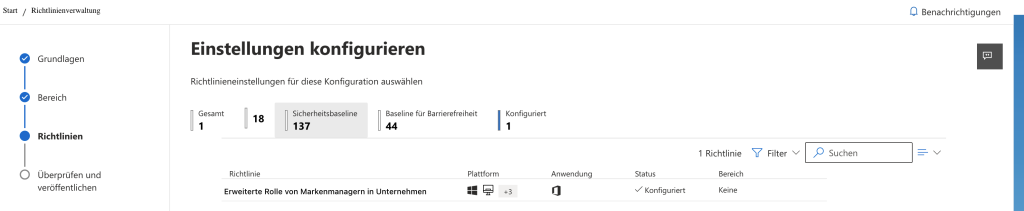
Bei der Konfiguration sollte hier noch beachtet werden, dass die Konfigurationseinstellung aktiviert ist und die E-Mail Adresse der Sicherheitsgruppe hinterlegt ist.
Step 3: Brand Kit nutzen
Herzlichen Glückwunsch! Das Brand Kit ist fertig konfiguriert. Microsoft intern ist es aber leider noch nicht (sofort).
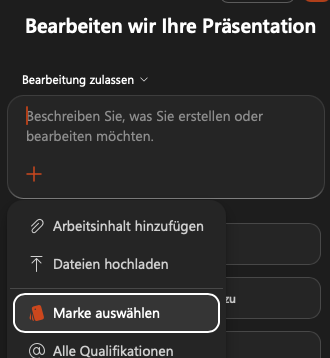
Bis die ganzen Änderungen nun aktiv werden und auch korrekt und vollständig ausgerollt wird, kann es bis zu 24 Stunden dauern. Ist das durch, sollte rechts im Dialog in beispielsweise PowerPoint nun die Option stehen, auch eine Marke auswählen zu können (Plus unten links im Chat, dann "Marke auswählen").
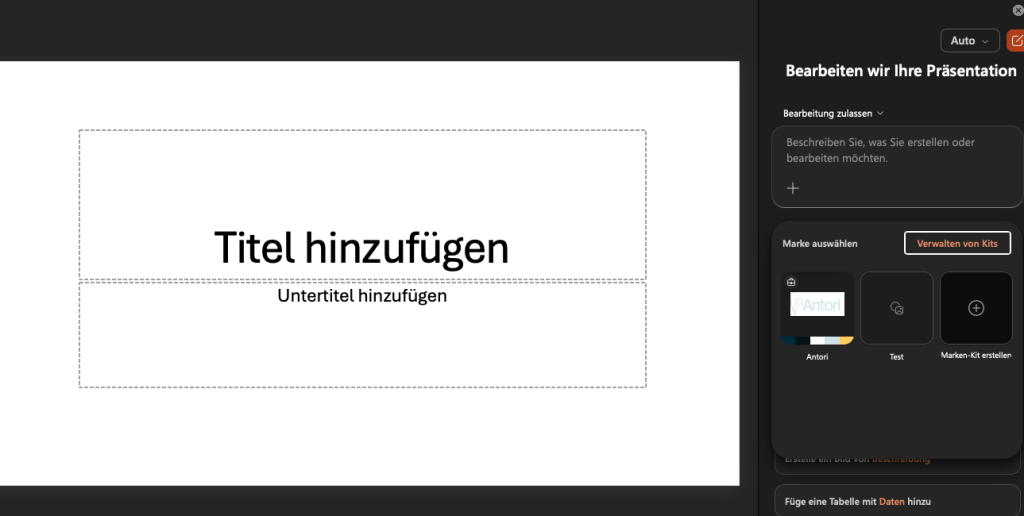
Ab hier kann man nun prompten, wofür die Präsentation ist, für wen, welche Seiten man haben möchte, und sich entspannt anderen Aufgaben widmen. Je nach Umfang dauert eine Präsentation etwa 5-15 Minuten zur Generierung und ist dann bereit zur Nutzung.
Fazit
Mein ehrliches Fazit fällt etwas besser aus als ich erwartet hätte.
Einrichtung: 1/5
Anfangs hatte ich mit der Anbindung zu kämpfen, und die Einsicht, ich müsste zunächst ein Template konkret vorgeben, erschloss sich mir nicht. Zugegeben, Microsoft wirbt damit, dass es super einfach gehen soll. Leider ist die Freischaltung alles andere als intuitiv, und dass man hier tiefer ins Rollenmanagement eingreifen muss, hätte ich persönlich nicht als notwendig empfunden. Es wird an keiner Stelle konkret erwähnt, welche Schritte notwendig sind, damit das Brand Kit wirklich greifen kann. Andererseits bin ich kein Microsoft-Admin und wage es nicht mir auszumalen, welche komplexen Eigenarten sonst noch auf die mutigen Admins unserer Welt lauern.
Geschwindigkeit: 3/5
Dafür, dass ich bereits das Template vorgegeben habe, sowie Tonalität, Bilder und Farbwelten, frage ich mich
ernsthaft, wie die Generierung vonstatten geht. Das Template wird manchmal sehr stur nach Schema F durchexerziert, sodass man in manchen Fällen meint, ein Microsoft-Azubi sitzt im Hintergrund und copy-pasted gerade die Folien zusammen. Bei der vorhandenen Daten- und Informationslage, sowie dem was man bereits von KI kennt und (leider) gewöhnt ist, dauert die Foliengenerierung erstaunlich lange. Eventuell ist dies aber auch ein Zeichen dafür, die komplex die Struktur von PowerPoint Folien mittlerweile geworden ist.
Nehmen wir Word als Beispiel: Grundlegend ist es ein XML File, Platzhalter könnte man hier durchaus mit Tags also programmatisch implementieren (über diese Sinnhaftigkeit lässt sich streiten).
Letztendlich würde ich mir wünschen, hier schnellere Ergebnisse zu sehen. Die fertigen Folien sind nicht immer in der ersten Iteration brauchbar, und das Review kostet ebenfalls Zeit. Die Frage ist also, ob ich mir wirklich am Ende des Tages Zeit erspart habe, oder ob die Diskussion mit der KI ebendiesen Vorteil nicht bereits vereitelt.
Verlässlichkeit: 4/5
Angenommen, das Template würde andere Schriften nutzen und andere Farben. Was wäre dann führend? Was ist bei Anpassungen zu beachten? Wenn ich Farbe und Schriftarten ändere, muss ich dann auch das komplette Template ändern? Das ist der einzige Pain-Point, den ich in meinem Test noch nicht genauer ausprobiert habe. Solange beides aber on-sync ist, funktioniert die Generierung wirklich gut. Ich habe nur wenige Anpassungen vorzunehmen, und auch die Anweisungen aus anderem Kontext heraus ("nutze das Dokument XYZ als Datenquelle") funktionierte bei mir erstaunlich gut. Farbe, Schriftart, Tonalität wurde alles eingehalten.
Es gab nur vereinzelte Folien, bei denen von der Norm abgewichen wurde, allerdings habe ich auch ein etwas komplexeres Beispiel-Template herangezogen. Bei einem sauberen Template von Beginn an macht es genau das, was man davon erwarten würde.
Empfehlenswert? Ja! (aber...)
So ein Tool hatte ich damals bei meinem letzten größeren Arbeitgeber immer gewünscht und mit dem C-Level zusammen erträumt. Eine Art Slide-Deck-Generator, um auf die Kunden passende Slides vorzubereiten. Der Inhalt ist da, auf den Kunden abgestimmt und bereit um ins Meeting gebracht zu werden.
Den Vorreiter hatte ich in mühevoller Coding-Arbeit mit Google Slides programmiert, wenngleich auch sehr stupide und generisch. Was Microsoft Copilot hier für PowerPoint anbietet, ist mit dem Brand Kit wirklich Gold wert.
Und es bleibt ja nicht nur beim Powerpoint: Auch Word-Dokumente, Plakate und Poster kann ich nun mit dem Brand Kit super schnell generieren. Davon profitiert dann das gesamte Unternehmen, da das Brand Kit unternehmensweit ausgerollt und genutzt werden kann. Durch die Nutzung unterschiedlicher Brand Kits ist es auch denkbar, hier bei Mehrmarkenstrategien differenzierte Outputs zu generieren und ist somit immer mit der jeweiligen Submarke unison.
Das Microsoft Copilot Brand Kit ist definitiv empfehlenswert. Allerdings nur dann, wenn man auch bereit ist, den nötigen Invest in die Vorarbeit des Template zu setzen und diesen auch bei Bedarf konstant zu pflegen.